Từ lúc đăng ký đến khi thành thạo từng tính năng — tất cả trong một trang duy nhất.
1. Bắt đầu với LoLaCHAT
LoLaCHAT gom tin nhắn của khách từ Zalo, Facebook, website và các kênh khác về một hộp thư chung. Cả nhóm cùng trả lời, không ai bỏ sót khách. Đi kèm là CRM bán hàng (đơn hàng, hàng hóa, giao hàng), trợ lý LoLaCHAT AI và báo cáo.
LoLaCHAT hợp với quán trà sữa, cafe, quán ăn và shop online nhận đơn qua chat.
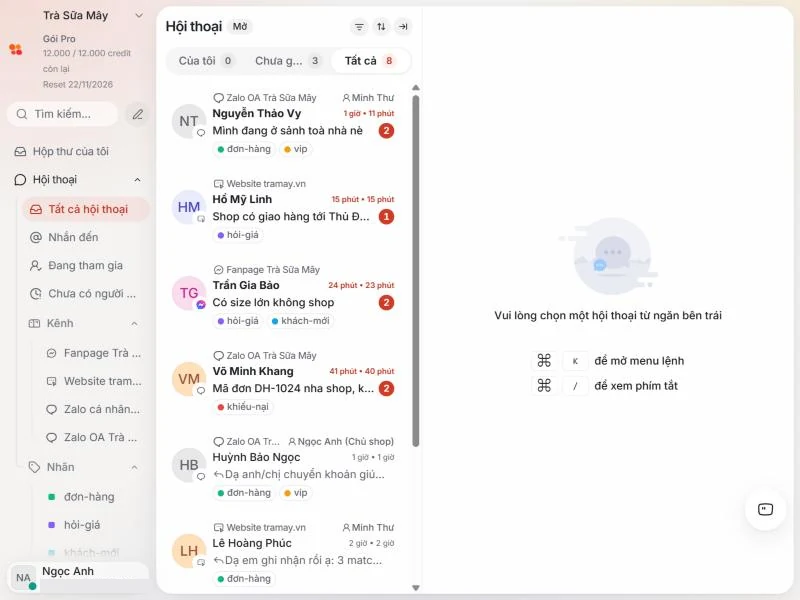
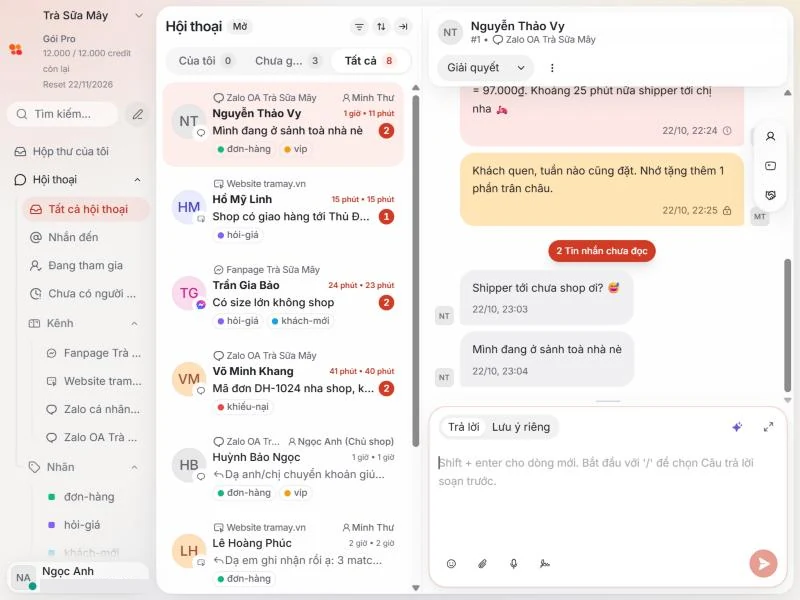
Màn hình chính: thanh menu bên trái, danh sách hội thoại ở giữa
Thanh menu bên trái có gì?
Hộp thư của tôi: thông báo dành riêng cho bạn (được giao hội thoại, được nhắc tên, khách xác nhận đơn...).
Hội thoại: nơi trả lời khách mỗi ngày. Có các mục Tất cả hội thoại, Nhắn đến, Đang tham gia, Chưa có người phụ trách, cùng nhóm lọc theo Kênh, Nhãn, Nhóm.
AI: thiết lập trợ lý LoLaCHAT AI (câu hỏi thường gặp, tài liệu, kịch bản, chạy thử).
CRM: Tổng quan, Liên hệ, Doanh nghiệp, Tiến độ bán hàng, Công việc, Hàng hóa, Đơn hàng, Vận chuyển, CSKH tự động.
Báo cáo: số liệu hội thoại, nhân viên, kênh, nhãn, CSAT...
Chiến dịch và Trung tâm trợ giúp: gửi tin chủ động và viết bài hướng dẫn cho khách.
Cài Đặt: nhân viên, hộp thư đến (kênh), nhãn, mẫu phản hồi, tích hợp, gói và credit...
Ở cuối thanh menu là ảnh đại diện của bạn: bấm vào để đổi trạng thái trực, mở Cài đặt hồ sơ, đổi giao diện, xem phím tắt hoặc đăng xuất.
Giao diện mới
LoLaCHAT dùng giao diện kiểu iOS: nút bo tròn, công tắc gạt, thanh menu dạng kính mờ. Nếu máy chạy chậm hoặc bạn thích giao diện phẳng, hãy tắt Hiệu ứng kính (xem Mẹo và phím tắt).
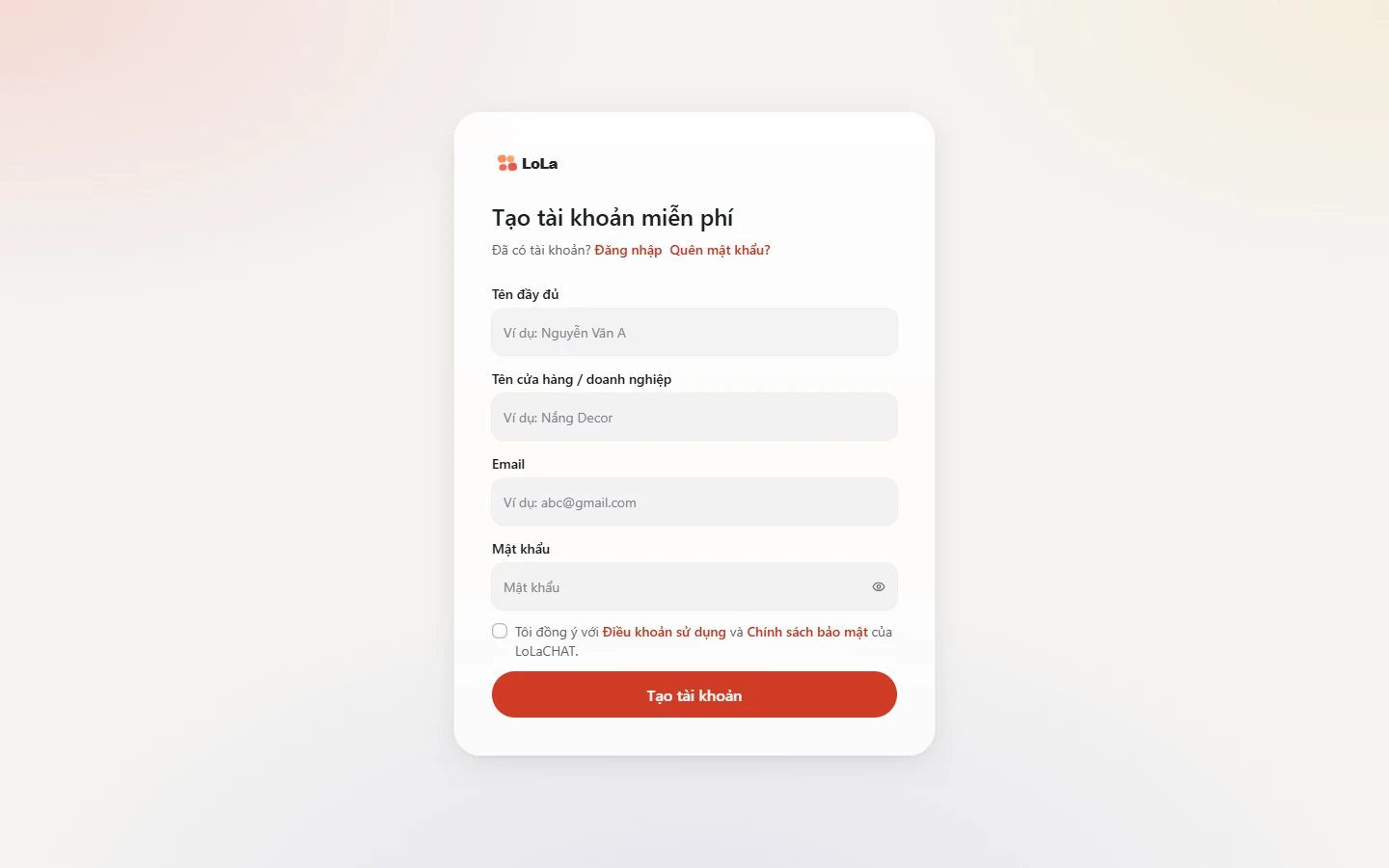
Vào trang Đăng ký. Có hai cách: điền biểu mẫu hoặc bấm Đăng ký với Google.
Trang đăng ký: điền 4 ô và đồng ý điều khoản
Cách 1: Đăng ký bằng email
Tên đầy đủ: tên của bạn, ví dụ "Nguyễn Văn A".
Tên cửa hàng / doanh nghiệp: ví dụ "Trà Sữa Mây". Đây là tên tài khoản chung của cả quán.
Email: dùng để đăng nhập và nhận thông báo.
Mật khẩu: khi bấm vào ô này sẽ hiện danh sách yêu cầu: ít nhất 6 ký tự, có chữ hoa, chữ thường, số và ký tự đặc biệt. Yêu cầu nào đạt sẽ được đánh dấu.
Tích ô đồng ý Điều khoản sử dụng và Chính sách bảo mật.
Bấm Tạo tài khoản.
Xác minh email
Sau khi bấm Tạo tài khoản, màn hình Kiểm tra email của bạn hiện ra. Mở email, bấm liên kết xác minh là xong.
Không thấy email? Xem cả mục Spam/Quảng cáo.
Vẫn không có: bấm Gửi lại email xác minh (chờ vài chục giây giữa hai lần gửi).
Gõ nhầm email: bấm Sai email? Đăng ký lại.
Cách 2: Đăng ký với Google
Bấm Đăng ký với Google và chọn tài khoản Google. LoLaCHAT lấy tên và email từ Google, không cần mật khẩu riêng.
Tài khoản mới sẽ có tên tạm là "Cửa hàng của <Tên bạn>". Ở bước tiếp theo, LoLaCHAT để trống ô tên và mời bạn nhập tên cửa hàng thật. Xem Thiết lập ban đầu.
Lưu ý: mỗi email chỉ đăng ký được một lần. Nếu email đã có tài khoản, hãy đăng nhập hoặc dùng Quên mật khẩu?.
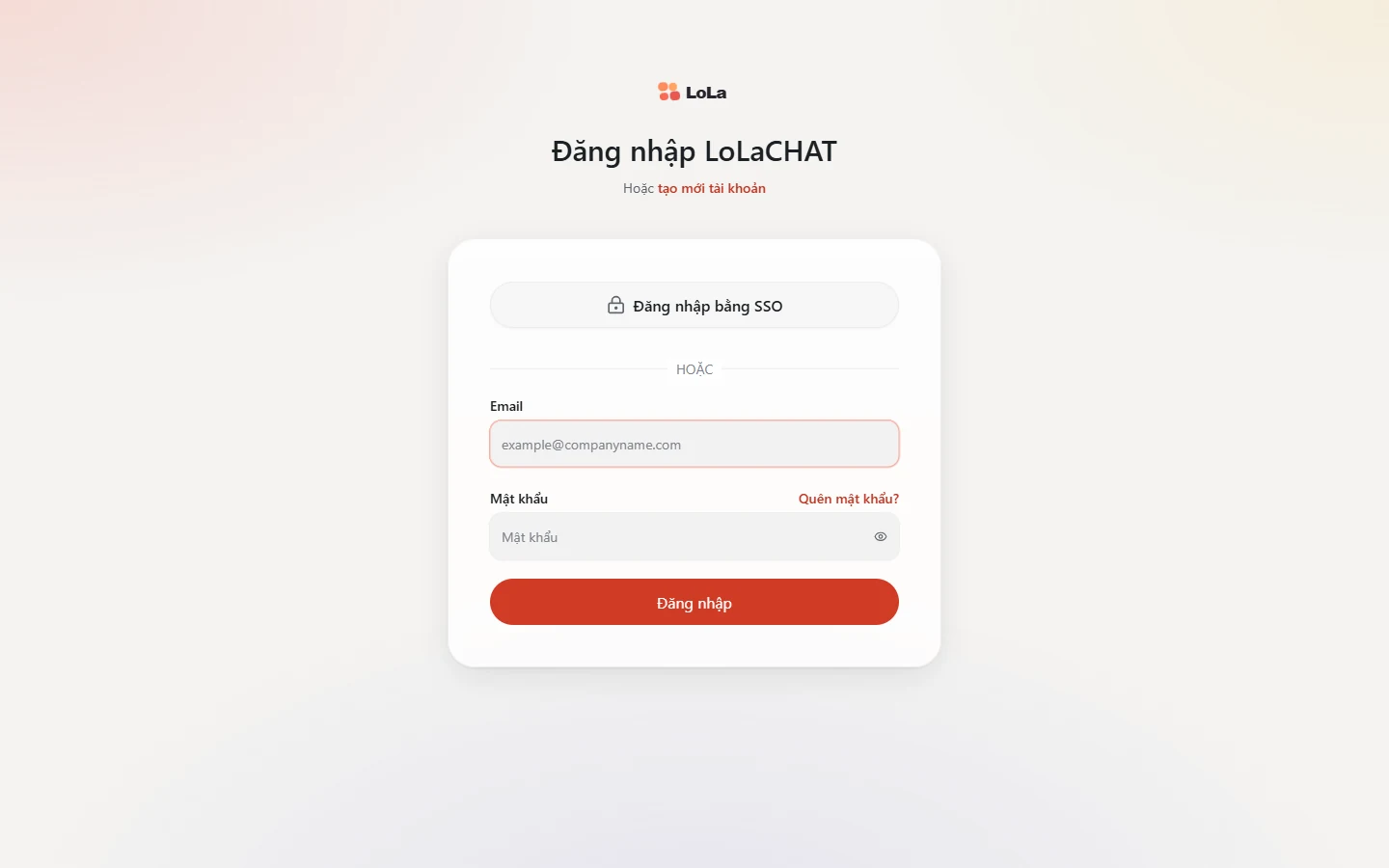
Vào trang Đăng nhập, nhập email và mật khẩu rồi bấm Đăng nhập. Nếu bạn đăng ký bằng Google, bấm Đăng nhập bằng Google.
Trang đăng nhập: email, mật khẩu hoặc Google
Bấm biểu tượng con mắt trong ô mật khẩu để xem lại mật khẩu vừa gõ.
Quên mật khẩu
Bấm Quên mật khẩu? ngay dưới ô mật khẩu.
Nhập email đã đăng ký.
Mở email, bấm liên kết và đặt mật khẩu mới.
Bật xác thực hai lớp
Nên bật cho tài khoản chủ quán và quản trị viên:
Bấm ảnh đại diện ở cuối thanh menu → Cài đặt hồ sơ.
Tìm mục Bảo mật → bấm Quản lý xác thực hai lớp → Bật xác thực hai lớp.
Quét mã QR bằng Google Authenticator, Authy hoặc ứng dụng tương tự. Không quét được thì chọn nhập mã thủ công.
Nhập mã 6 số từ ứng dụng → Xác minh và tiếp tục.
Lưu các mã khôi phục dự phòng ở nơi an toàn, dùng khi mất điện thoại.
Từ đó, mỗi lần đăng nhập bạn nhập thêm mã 6 số trong ứng dụng.
Thiết bị đang đăng nhập
Trong Cài đặt hồ sơ có mục Phiên đăng nhập đang hoạt động: xem máy nào đang đăng nhập tài khoản của bạn. Khi đổi mật khẩu (mục Mật khẩu), các thiết bị khác sẽ phải đăng nhập lại.
Mẹo: mỗi nhân viên nên có tài khoản riêng, không dùng chung một email. Báo cáo và lịch sử thao tác sẽ ghi đúng người.
Lần đầu vào LoLaCHAT, bạn đi qua hai màn hình ngắn. Mất khoảng 2 phút.
Bước 1: Kiểm tra thông tin
Màn hình Xin chào <tên bạn>! có hai phần:
Thông tin của bạn: email và vai trò (chủ quán, bán hàng, CSKH...).
Thông tin công ty: tên cửa hàng (bắt buộc), website, ngôn ngữ, múi giờ, quy mô, lĩnh vực, bạn biết LoLaCHAT từ đâu.
Nếu bạn đăng ký bằng Google, ô tên cửa hàng sẽ để trống sẵn. Hãy gõ tên thật của quán, ví dụ "Trà Sữa Mây". Khách sẽ thấy tên này ở một số nơi, như khung chat trên website.
Chọn múi giờ Asia/Ho Chi Minh để giờ hiển thị và báo cáo đúng giờ Việt Nam. Bấm Tiếp tục.
Bước 2: Cùng thiết lập vài thứ
LoLaCHAT đã chuẩn bị sẵn cho bạn: một widget live chat cho website và một Trung tâm trợ giúp. Nếu bạn đã nhập website, LoLaCHAT tự soạn sẵn vài bài hướng dẫn.
Chọn nơi lưu dữ liệu cho kênh: nếu mục này hiện ra, hãy chọn cách lưu cho từng kênh trước khi bấm Tiếp tục. Ảnh và tệp của khách vốn đã được lưu trên cloud của LoLaCHAT; bước này chỉ thêm một bản sao trên máy bạn. Chưa rõ thì chọn cách đơn giản nhất.
Kết nối các kênh trò chuyện: bấm Kết nối ở kênh muốn dùng, hoặc Xem tất cả để chọn thêm.
Bấm Tiếp tục khi xong, hoặc Bỏ qua để vào thẳng màn hình chính. Bạn có thể thêm kênh bất cứ lúc nào trong Cài Đặt → Hộp thư đến.
Mọi tin nhắn từ Zalo, Facebook, website... đổ về menu Hội thoại. Bạn không cần mở từng ứng dụng.
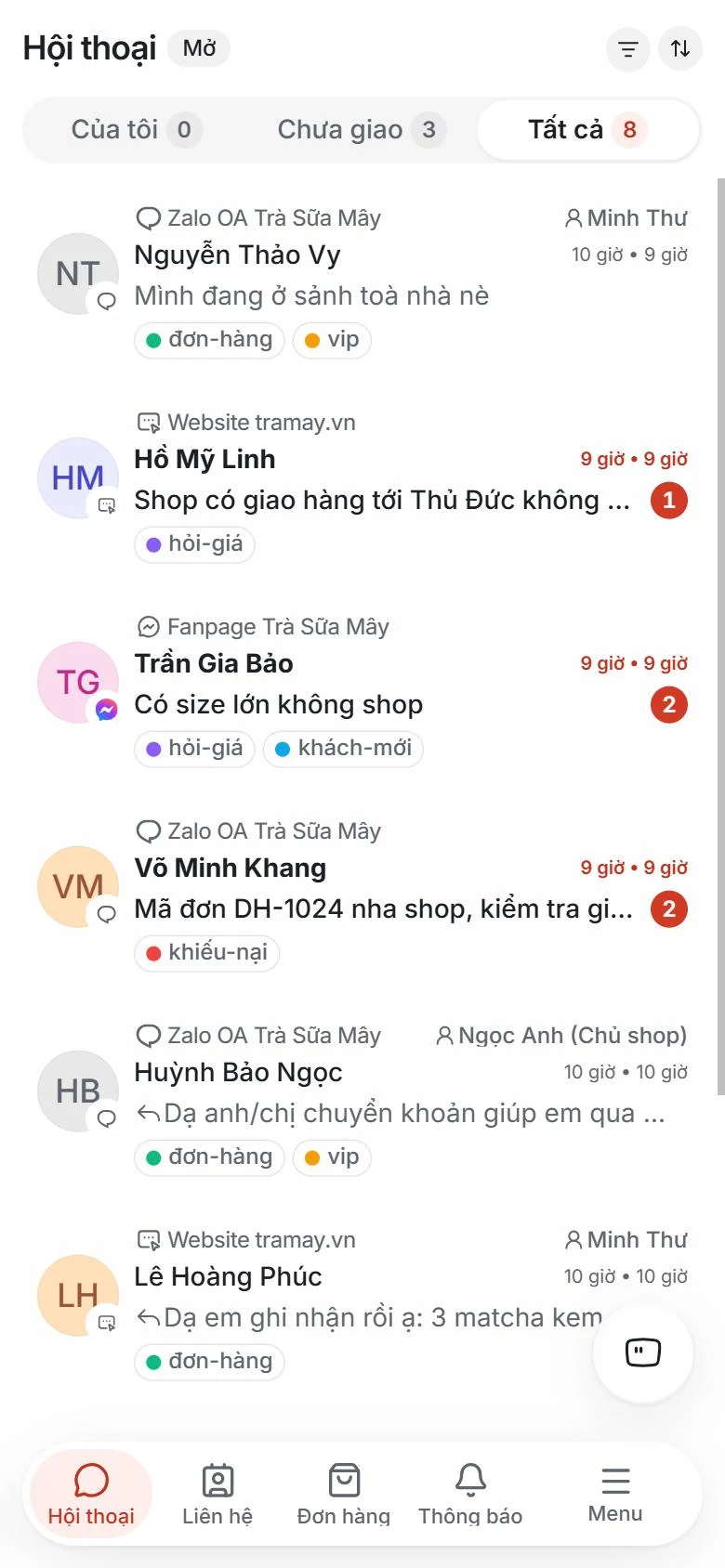
Danh sách hội thoại: tab Của tôi, Chưa giao, Tất cả và số tin chưa đọc
Danh sách hội thoại
Của tôi: hội thoại đang giao cho bạn.
Chưa giao: khách chưa có ai nhận. Nên xem tab này thường xuyên.
Tất cả: mọi hội thoại bạn được phép xem.
Mỗi hội thoại hiện tên khách, kênh, tin cuối và số tin chưa đọc. Ở đầu danh sách có ô Tìm khách, tin nhắn, mã hội thoại…. Bạn tìm được cả theo số điện thoại dạng 0912…, không cần gõ +84.
Bộ lọc trạng thái gồm: Mở, Chờ xử lý, Tạm hoãn, Đã được giải quyết, Tất cả. Bạn cũng có thể sắp xếp theo hoạt động gần nhất, thời gian chờ, mức ưu tiên hoặc số tin chưa đọc.
Trong menu Hội thoại còn có: Nhắn đến (đồng nghiệp @nhắc bạn), Đang tham gia, Chưa có người phụ trách, và nhóm lọc theo Kênh, Nhãn, Nhóm.
Trả lời khách
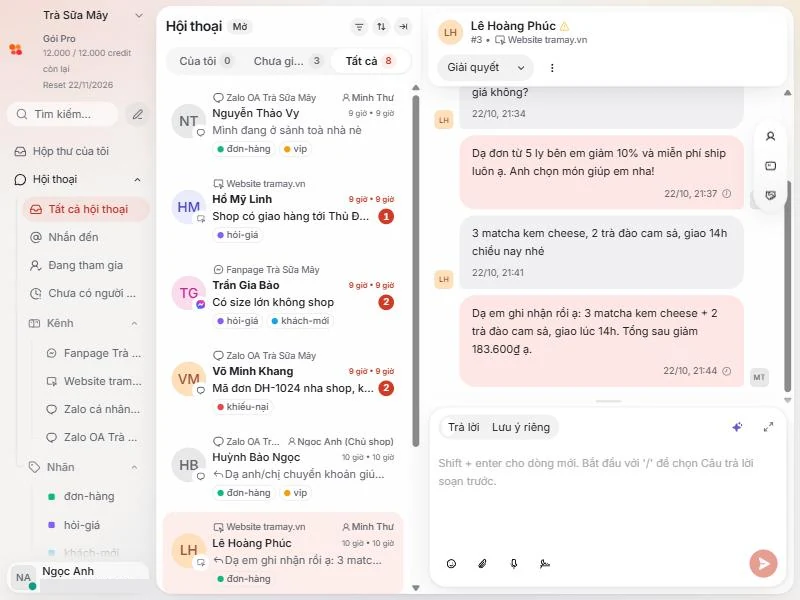
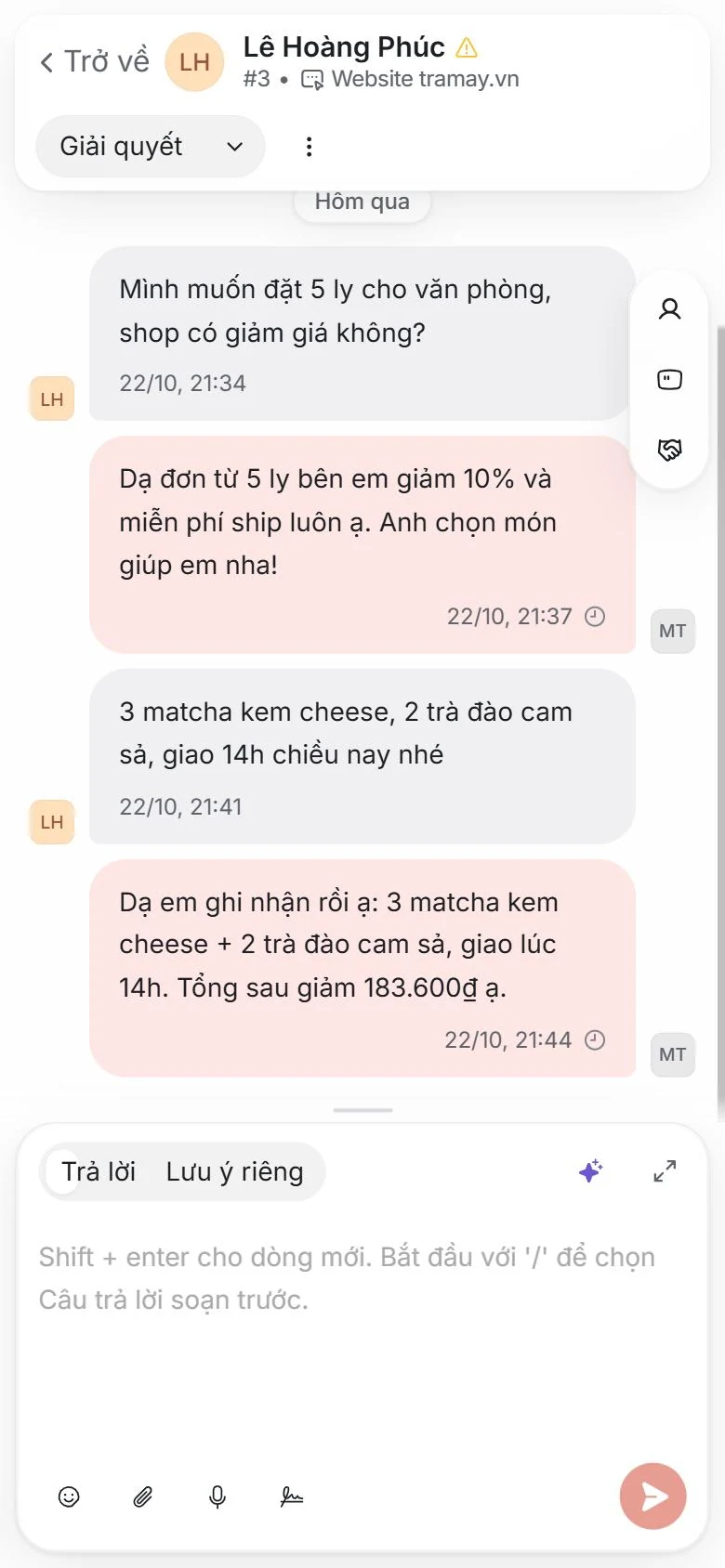
Một hội thoại: tin nhắn ở giữa, khung soạn tin ở dưới
Bấm vào hội thoại để mở.
Gõ tin ở khung dưới cùng (tab Trả lời).
Nhấn Enter để gửi. Muốn xuống dòng thì nhấn Shift + Enter.
Thích gửi bằng Ctrl + Enter (Mac: ⌘ + Enter)? Đổi trong Cài đặt hồ sơ → Phím nóng để gửi tin nhắn.
Trong khung soạn tin còn có nút đính kèm ảnh/tệp, emoji và (với Zalo cá nhân) sticker Zalo.
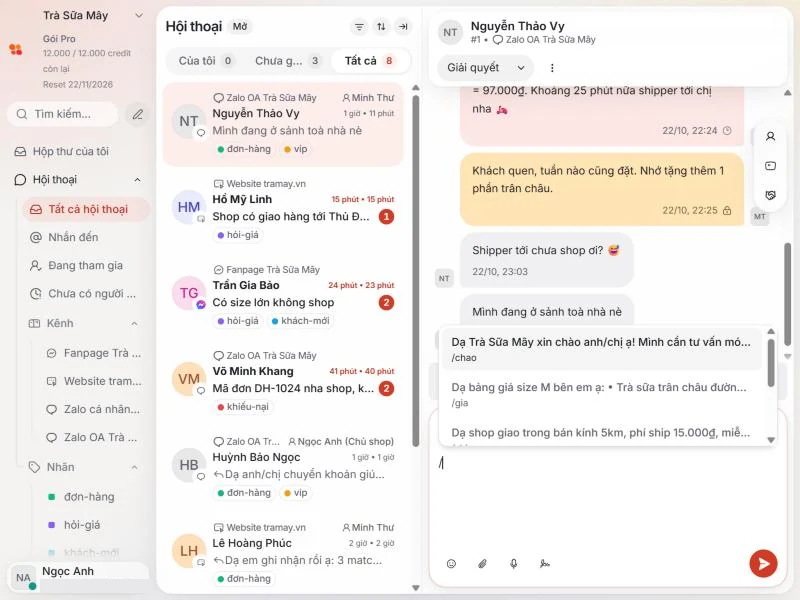
Chèn câu trả lời mẫu bằng dấu "/"
Gõ / ở đầu khung soạn tin, danh sách câu trả lời mẫu hiện ra. Gõ thêm vài chữ của mã tắt để lọc, rồi chọn câu cần dùng. Bạn vẫn sửa được trước khi gửi.
Gõ "/" để chọn câu trả lời soạn sẵn
Tạo câu trả lời mẫu trong Cài Đặt → Mẫu phản hồi. Xem Mẹo và phím tắt.
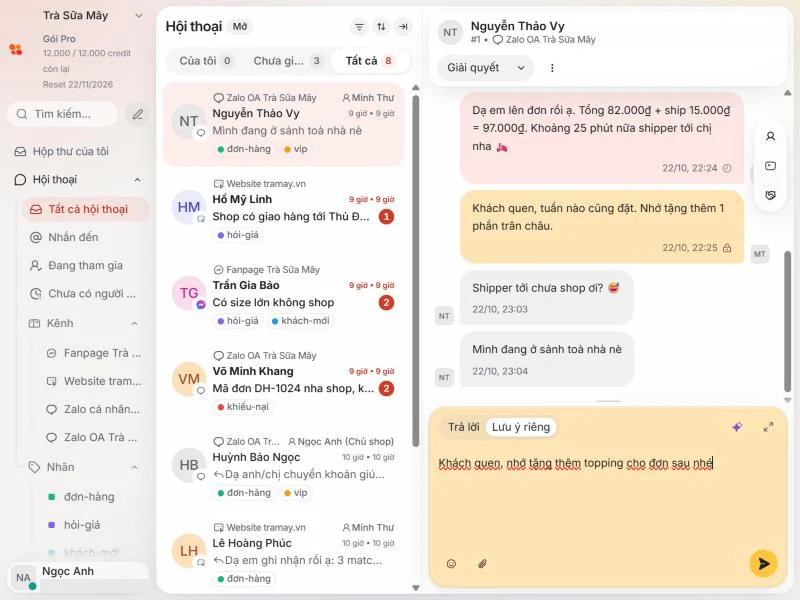
Lưu ý riêng: ghi chú chỉ nhân viên thấy
Bấm tab Lưu ý riêng cạnh tab Trả lời. Tin bạn gõ ở đây khách không nhìn thấy, chỉ nhân viên trong cửa hàng thấy. Gõ @tên để nhắc đồng nghiệp, họ sẽ nhận thông báo.
Lưu ý riêng có nền khác màu, khách không thấy
Ví dụ: "@Lan khách này hay đặt size L ít đá, nhớ ghi chú cho bếp."
Giao việc, gắn nhãn, giải quyết
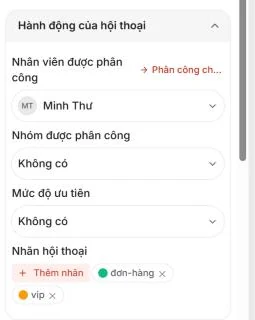
Gán người phụ trách và gắn nhãn ở bảng bên phải
Giao cho nhân viên: chọn người phụ trách ở bảng bên phải hội thoại (hoặc giao cho cả một Nhóm).
Gắn nhãn: ví dụ "đặt bàn", "ship", "khách quen". Nhãn giúp lọc và làm báo cáo. Tạo nhãn trong Cài Đặt → Nhãn.
Giải quyết: trả lời xong thì bấm Giải quyết ở góc trên. Khách nhắn lại thì hội thoại tự mở lại.
Tạm hoãn: ẩn tạm hội thoại đến ngày mai, tuần sau hoặc đến khi khách trả lời.
Thông tin khách ngay cạnh hội thoại
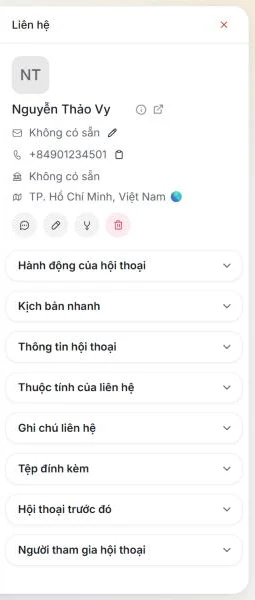
Bảng bên phải cho xem tên, số điện thoại, ghi chú về khách, hội thoại trước đó và tệp đã gửi. Phần CRM cho phép tạo đơn hàng, thêm khách vào tiến độ bán hàng, tạo công việc và xem vận đơn, ngay trong hội thoại.
Thông tin khách, đơn hàng và vận đơn hiện ngay cạnh hội thoại
Thao tác với một tin nhắn
Di chuột (hoặc nhấn giữ trên điện thoại) vào một tin để: trả lời trích dẫn, thả cảm xúc, sao chép, dịch, lưu ảnh/video về máy, thêm vào câu trả lời mẫu.
Với Zalo cá nhân còn có:
Thu hồi tin nhắn: LoLaCHAT hỏi lại để bạn xác nhận. Sau khi thu hồi, khách không còn thấy tin này và không hoàn tác được. Bạn chỉ thu hồi được tin do chính mình gửi; quản trị viên thu hồi được mọi tin của shop.
Xóa chỉ ở phía tôi: ẩn tin trong LoLaCHAT, khách vẫn thấy.
Mẹo: mỗi sáng mở tab Chưa giao trước, đó là những khách đang chờ lâu nhất.
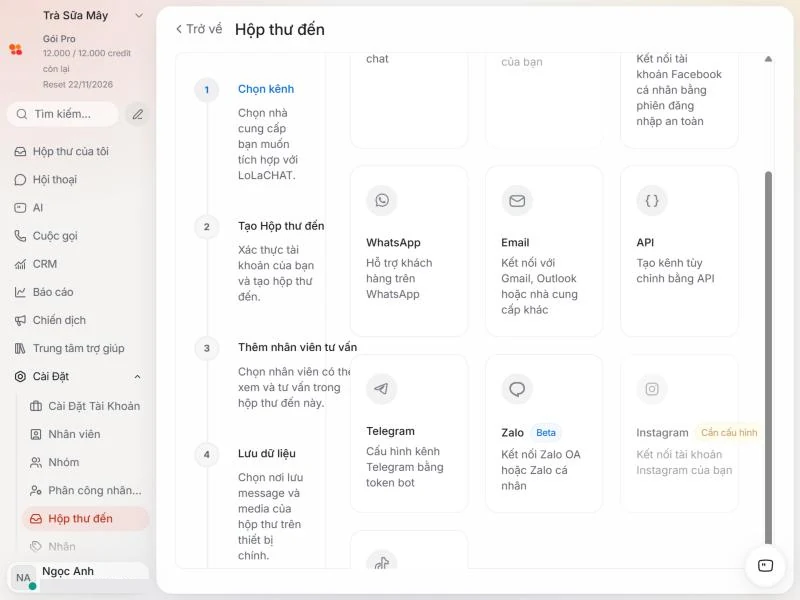
Mỗi kênh là một hộp thư đến. Thêm kênh tại Cài Đặt → Hộp thư đến → Thêm Hộp thư đến (hoặc bấm Kênh mới trong nhóm Kênh của menu Hội thoại). Chỉ quản trị viên thêm và sửa được kênh.
Chọn kênh muốn kết nối
Các kênh có thể chọn: Trang web (live chat), Facebook, WhatsApp, Email, API, Telegram, Zalo, Instagram, TikTok. Một số kênh như Facebook cá nhân và Lazada chỉ hiện khi tài khoản được bật.
Zalo cá nhân (beta)
Dùng số Zalo của quán để chat với khách ngay trong LoLaCHAT:
Chọn kênh Zalo → Loại tài khoản: Zalo cá nhân.
Đặt Tên hộp thư đến (ví dụ "Zalo quán") và Tên hiển thị Zalo → bấm Tạo kênh Zalo.
Mở cài đặt của hộp thư vừa tạo, phần Session Zalo cá nhân → bấm Tạo QR.
Mở Zalo trên điện thoại của quán, quét mã QR và xác nhận đăng nhập.
Chờ trạng thái chuyển sang Đã kết nối. Từ đây tin Zalo đổ về LoLaCHAT.
Tạo QR, quét bằng Zalo trên điện thoại, chờ "Đã kết nối"
Chỉ quản trị viên mới bấm được Tạo QR, Kết nối lại và Đăng xuất Zalo của quán. Nhân viên vẫn chat bình thường.
Nếu trạng thái là Cần QR mới hoặc Lỗi đăng nhập: tạo QR mới và quét lại. Nếu là Đang kết nối lại: chờ một lát.
Lưu ý: Zalo cá nhân dùng cách kết nối không chính thức. Nên dùng một số Zalo riêng cho bán hàng và tránh gửi tin hàng loạt để không bị Zalo hạn chế.
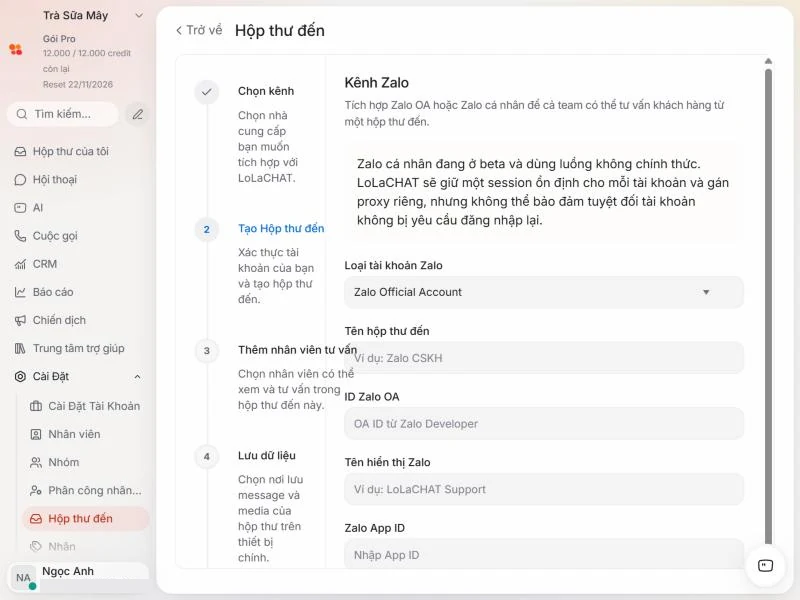
Zalo OA (Official Account)
Chọn kênh Zalo → Loại tài khoản: Zalo Official Account.
Điền ID Zalo OA, Tên hiển thị Zalo, Zalo App ID, Zalo App Secret (lấy trong Zalo Developer) và mã bí mật webhook nếu có.
Trong cài đặt hộp thư, sao chép Webhook URL Zalo OA và dán vào Zalo Developer.
Bấm Kết nối lại với Zalo để cấp quyền khi được yêu cầu.
Quyền của Zalo OA có hạn khoảng 3 tháng. Khi LoLaCHAT báo kết nối hết hạn, vào lại cài đặt hộp thư và bấm Kết nối lại với Zalo.
Facebook
Facebook (Fanpage): bấm kết nối, đăng nhập Facebook, chọn Trang muốn nhận tin Messenger.
Facebook cá nhân (nếu tài khoản được bật): tạo kênh, rồi trong cài đặt hộp thư đăng nhập bằng email/số điện thoại và mật khẩu (kèm mã xác thực hai bước nếu có), hoặc dán cookie phiên. Nên dùng tài khoản Facebook riêng cho bán hàng.
Các kênh khác
Trang web (live chat): LoLaCHAT đã tạo sẵn một widget. Sao chép đoạn mã trong cài đặt hộp thư và dán vào website.
TikTok: bấm Tiếp tục với TikTok và cấp quyền cho tài khoản TikTok doanh nghiệp.
Instagram: tin nhắn Direct của tài khoản Instagram doanh nghiệp.
Email: kết nối Gmail, Outlook hoặc nhà cung cấp khác.
Telegram: dùng token bot tạo từ BotFather.
WhatsApp và API: cho shop có tài khoản WhatsApp Business hoặc muốn tự nối hệ thống riêng.
Mẹo: đặt tên hộp thư dễ hiểu ("Zalo quán", "Fanpage Trà Sữa Mây") và thêm đúng nhân viên vào từng hộp thư (tab Cộng tác viên) để tin được chia đúng người.
LoLaCHAT AI giúp bạn trả lời nhanh và hay hơn. AI tính theo credit: số credit còn lại hiện ở menu bên trái. AI không có trong gói miễn phí; xem các gói ở trang Bảng giá.
Dùng AI khi soạn tin
Trong khung soạn tin, mở menu Trợ lý AI:
Gợi ý câu trả lời: AI đọc hội thoại và viết sẵn câu trả lời. Bạn đọc lại, sửa rồi mới gửi.
Cải thiện câu trả lời (hoặc Cải thiện phần đã chọn): viết lại cho rõ ràng, dễ nghe hơn.
Đổi giọng văn: Chuyên nghiệp, Gần gũi, Thẳng vào ý chính, Tự tin, Thân thiện.
Sửa ngữ pháp và chính tả.
Tóm tắt hội thoại: nắm nhanh nội dung khi nhận lại khách từ đồng nghiệp.
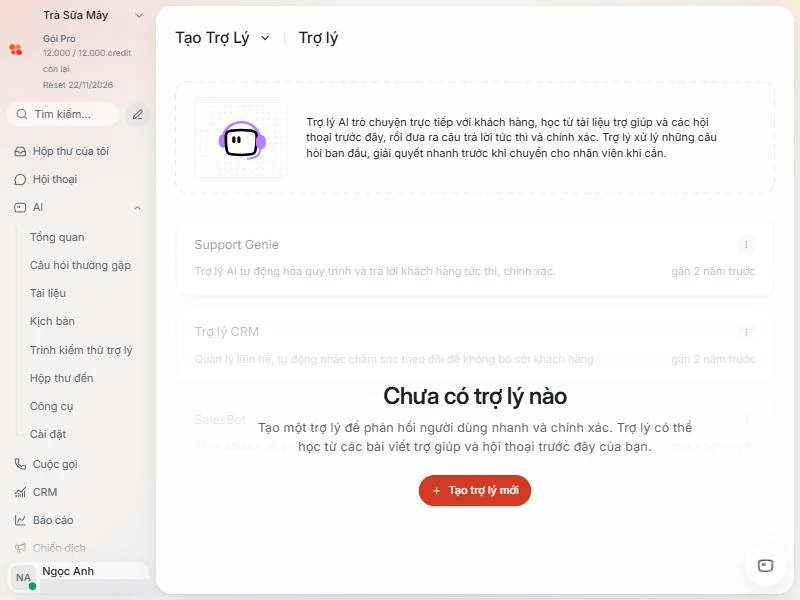
Tạo trợ lý AI trả lời khách
Menu AI bên trái gồm:
Tổng quan: tình hình các trợ lý.
Câu hỏi thường gặp: nhập các cặp hỏi – đáp (giờ mở cửa, phí ship, size ly...).
Tài liệu: thêm menu, bảng giá, chính sách đổi trả làm kiến thức cho AI.
Kịch bản: cách xử lý các tình huống cụ thể.
Trình kiểm thử trợ lý: chat thử với trợ lý trước khi cho gặp khách thật.
Hộp thư đến: chọn kênh nào được dùng trợ lý.
Công cụ và Cài đặt: cấu hình nâng cao, Nguyên tắc trả lời và Rào chắn (những điều AI không được nói hoặc hứa).
Thiết lập trợ lý: câu hỏi thường gặp, tài liệu và chạy thử
Khi trợ lý không chắc câu trả lời, nó sẽ chuyển hội thoại cho nhân viên.
Mẹo: bắt đầu với 10–20 câu hỏi thường gặp và menu món. Chạy thử kỹ trong Trình kiểm thử, rồi mới bật cho hộp thư thật. AI cũng có thể gửi phiếu xác nhận đơn cho khách.
Menu CRM là nơi bạn quản lý khách và việc bán hàng. Mọi thứ nối với hội thoại: đang chat là tạo được đơn ngay.
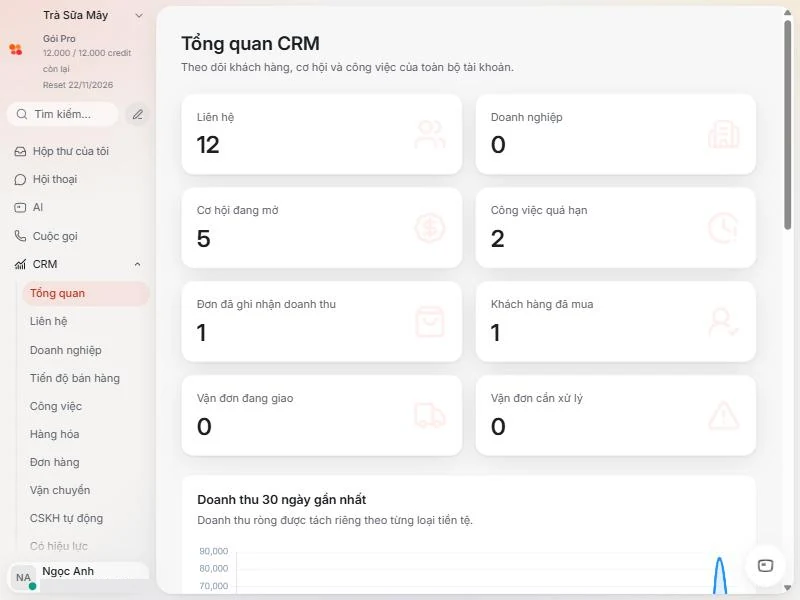
Tổng quan
Nhìn nhanh số khách, cơ hội đang mở, việc quá hạn, đơn đã hoàn tất, doanh số theo thời gian và vận đơn đang giao hoặc cần xử lý.
CRM → Tổng quan: số liệu bán hàng trong một trang
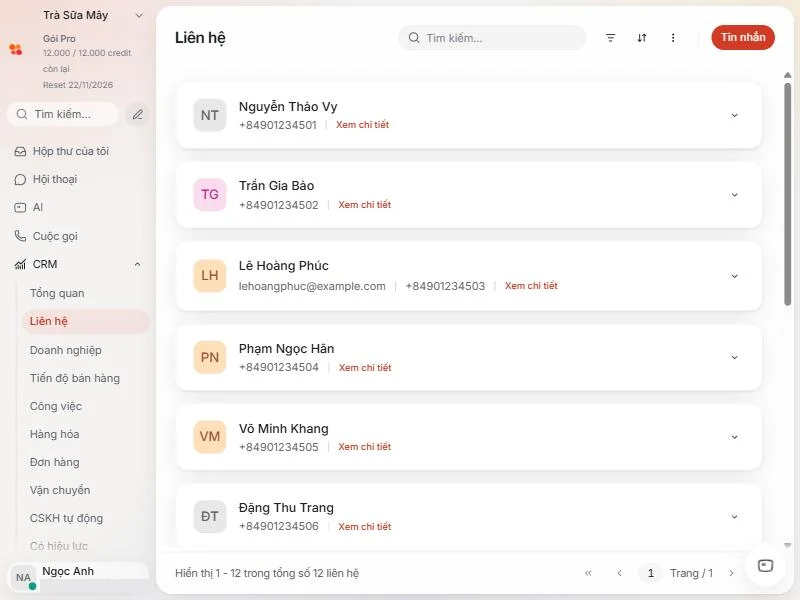
Liên hệ (khách hàng)
Mỗi khách có một hồ sơ: số điện thoại, địa chỉ theo tỉnh/thành và phường/xã, lịch sử mua hàng, dòng thời gian, công việc, cơ hội bán hàng và ghi chú.
Danh sách khách hàng, tìm được theo tên hoặc số điện thoại
Số điện thoại: cứ nhập kiểu quen thuộc 0912 345 678, LoLaCHAT tự hiểu là số Việt Nam. Tìm kiếm bằng 0912… cũng ra.
Thêm / Nhập / Xuất liên hệ: thêm từng khách hoặc nhập cả danh sách từ tệp.
Gộp khách trùng: một khách nhắn từ cả Zalo lẫn Facebook? Mở hồ sơ và dùng chức năng gộp để về một hồ sơ.
Phân khúc: lưu bộ lọc khách hay dùng (ví dụ khách mua trên 5 lần).
Với khách là công ty, dùng mục Doanh nghiệp để gom nhiều người liên hệ của cùng một nơi.
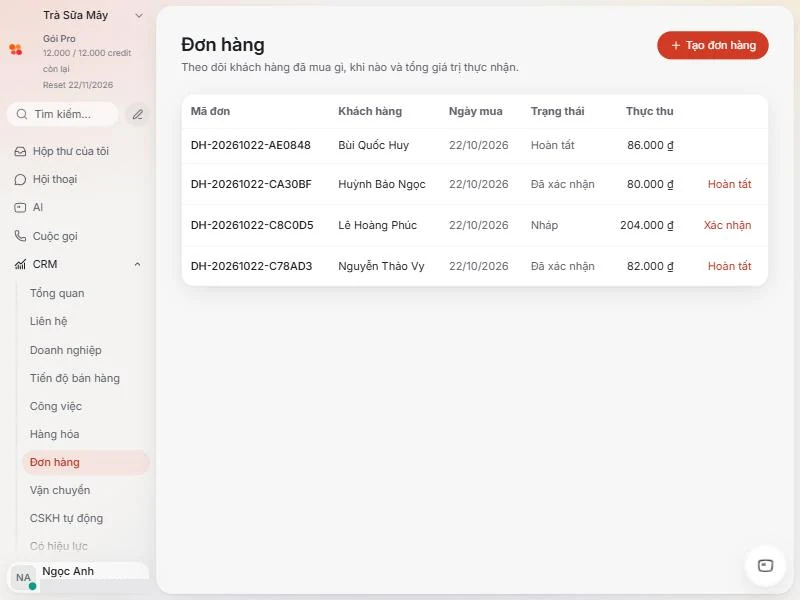
Đơn hàng
CRM → Đơn hàng: theo dõi khách đã mua gì, khi nào, bao nhiêu
Vào CRM → Đơn hàng → Tạo đơn hàng (hoặc tạo ngay trong hội thoại, ở bảng bên phải).
Tìm khách bằng tên hoặc số điện thoại, chọn ngày mua.
Thêm hàng hóa (tìm theo tên hoặc SKU), nhập số lượng, đơn giá, giảm giá. Số tiền gõ kiểu 350.000 là được.
Ghi chú giao hàng nếu cần, rồi lưu.
Trạng thái đơn: Nháp → Đã xác nhận → Hoàn tất, hoặc Đã hủy. Khi hoàn tiền, đơn chuyển sang Hoàn một phần hoặc Hoàn toàn bộ. Cột Thực thu là số tiền thực nhận. Từ đơn hàng bạn tạo vận đơn GHN/GHTK.
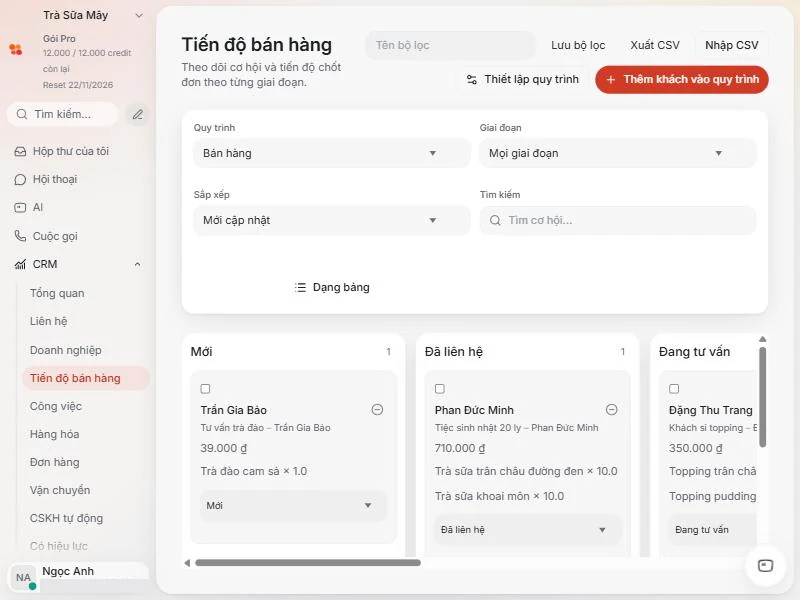
Tiến độ bán hàng
Dành cho đơn cần tư vấn lâu (đặt tiệc, đơn sỉ, đơn công ty):
Tạo quy trình với các giai đoạn, ví dụ: Mới hỏi → Đã báo giá → Chờ chốt → Thành công / Thất bại.
Tạo cơ hội: chọn khách, hàng quan tâm (số lượng, giảm giá; giá trị tự tính) hoặc nhập số tiền tay.
Xem Dạng bảng kéo thả và kéo thẻ sang giai đoạn mới. Có thêm Dạng bảng và Lịch.
Thất bại thì chọn lý do. Thành công thì tạo đơn hàng từ cơ hội.
Tiến độ bán hàng: kéo thẻ khách qua từng giai đoạn
Có thêm Phễu bán hàng (tỷ lệ chốt qua từng giai đoạn), xuất/nhập CSV và thêm đồng nghiệp cùng phụ trách.
Công việc
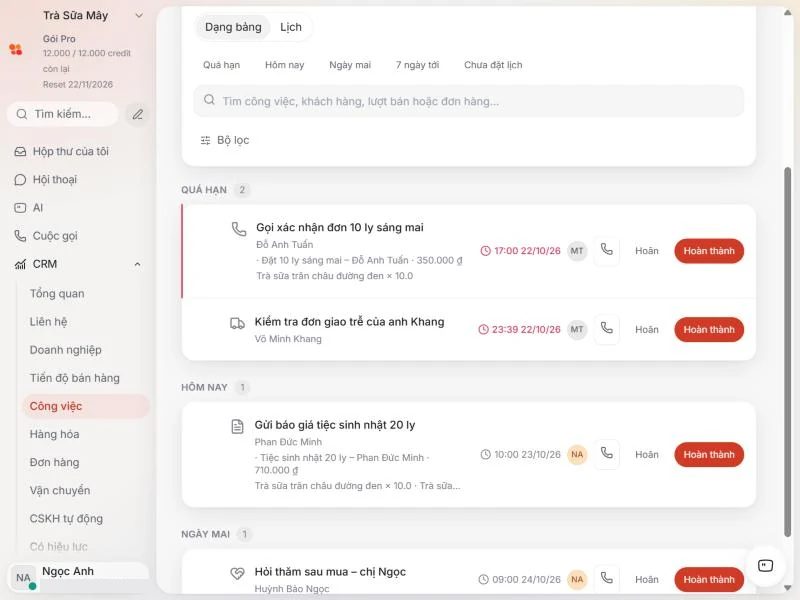
Danh sách việc cần làm với khách, chia theo Quá hạn, Hôm nay, Ngày mai, 7 ngày tới... Mỗi việc có loại (Gọi lại, Nhắn tin chăm sóc, Gửi báo giá, Xác nhận đơn, Nhắc thanh toán, Theo dõi giao hàng, CSKH sau mua...), người phụ trách, hạn chót và mức ưu tiên (Bình thường / Khẩn cấp).
Công việc: xem Việc của tôi hoặc Việc của nhóm
Làm xong, ghi kết quả (Khách đồng ý, Không nghe máy, Khách hẹn lại, Đã chốt bán...). Mỗi việc có Trò chuyện nội bộ để trao đổi riêng về việc đó.
Hàng hóa
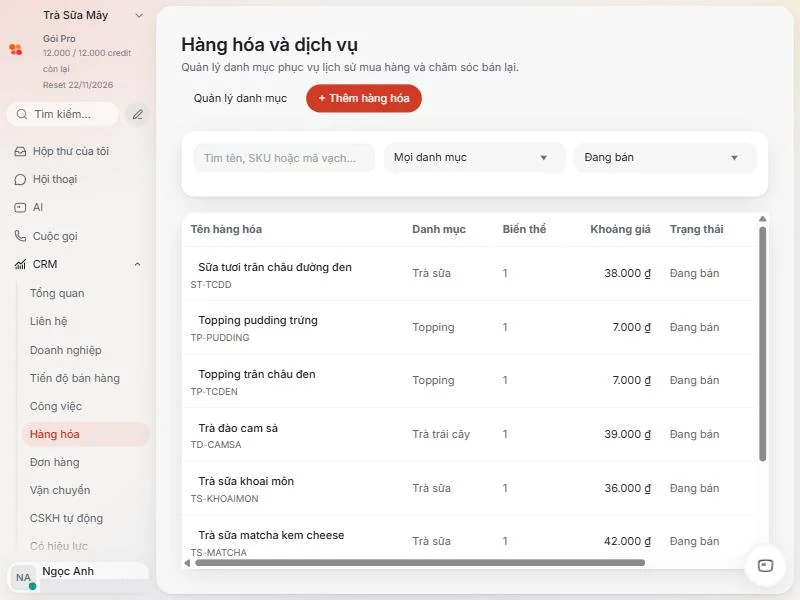
Danh mục món hoặc sản phẩm của quán, dùng chung cho đơn hàng và cơ hội:
Loại: hàng hóa hoặc dịch vụ; xếp theo danh mục (Trà sữa, Cà phê, Topping...).
Tùy chọn và biến thể: ví dụ Size M/L, Đường 50%/100%. LoLaCHAT tạo sẵn các biến thể, mỗi biến thể có SKU, mã vạch, giá thường và giá khuyến mãi.
Thêm ảnh sản phẩm; ẩn món ngừng bán bằng Lưu trữ.
Hàng hóa: món, danh mục, biến thể và giá
Mẹo: nối mỗi khách quan trọng với một hồ sơ liên hệ. Khi khách nhắn lại, bạn thấy ngay họ hay mua gì.
LoLaCHAT kết nối với Giao Hàng Nhanh (GHN) và Giao Hàng Tiết Kiệm (GHTK). Bạn tạo vận đơn từ đơn hàng, theo dõi ở một chỗ và báo khách ngay trong hội thoại.
Tạo, sửa, hủy vận đơn cần quyền quản trị viên hoặc vai trò có quyền quản lý vận chuyển/CRM. Nhân viên thường vẫn xem được trạng thái.
Bước 1: Kết nối hãng vận chuyển
Vào Cài Đặt → Tích hợp, chọn Giao Hàng Nhanh hoặc Giao Hàng Tiết Kiệm.
Nhập thông tin tài khoản hãng: token API (GHN cần thêm Shop ID).
Lưu lại. Trang tích hợp sẽ hiện trạng thái kết nối.
Bước 2: Thêm địa chỉ lấy hàng
Vào CRM → Vận chuyển → bấm Địa chỉ lấy hàng → Thêm: tên điểm lấy (ví dụ "Quán chính"), số điện thoại, địa chỉ.
Bước 3: Tạo vận đơn
Mở đơn hàng trong CRM → Đơn hàng, đến phần Vận chuyển.
Chọn Đơn vị vận chuyển và Địa chỉ lấy hàng.
Kiểm tra người nhận: tên, số điện thoại, địa chỉ, tỉnh/thành, quận/huyện, phường/xã (lấy sẵn từ đơn).
Kiện hàng: khối lượng (mặc định 500 g), kích thước nếu có.
Tiền thu hộ (COD): mặc định bằng số thực thu của đơn. Sửa nếu khách đã chuyển khoản trước.
Người trả phí ship: chọn Shop trả (mặc định) hoặc Khách trả.
Chọn dịch vụ, ca lấy hàng (hoặc để mặc định), ghi chú cho shipper.
Bấm Tính phí để xem phí vận chuyển và ngày dự kiến giao.
Bấm Tạo vận đơn. Mã vận đơn và phí ship được lưu trên đơn.
Ai trả phí ship?
Ở ô Người trả phí ship khi tạo vận đơn:
Shop trả (mặc định): shop trả phí ship cho hãng; shipper chỉ thu của khách đúng số tiền thu hộ (COD) bạn nhập.
Khách trả: shipper thu phí ship của khách khi giao, cùng với tiền thu hộ. Bạn không cần cộng phí ship vào COD.
Lựa chọn này được ghi trên vận đơn, mở vận đơn trong CRM → Vận chuyển là thấy.
Theo dõi vận đơn
Trang CRM → Vận chuyển có các tab: Tất cả, Chờ lấy, Đang vận chuyển, Đang giao, Cần xử lý, Đã giao, Hoàn hàng. Tab Cần xử lý gom các đơn giao chưa thành công hoặc bất thường. Tìm nhanh theo mã vận đơn, đơn hàng hoặc tên khách.
Trạng thái tự cập nhật khi hãng báo về, và LoLaCHAT tự kiểm tra lại các đơn đang đi đường mỗi 15 phút. Cần xem ngay thì mở vận đơn và bấm Cập nhật trạng thái. Mỗi vận đơn có dòng thời gian từng mốc.
Báo khách trong hội thoại
Khi khách hỏi "đơn em tới đâu rồi", bảng bên phải hội thoại có phần Vận chuyển:
Gửi trạng thái: LoLaCHAT soạn sẵn câu báo tình trạng đơn vào khung soạn tin. Bạn đọc lại rồi tự bấm gửi; LoLaCHAT không tự gửi.
Vào CRM → CSKH tự động để LoLaCHAT tự gửi tin hoặc tạo việc chăm sóc đúng lúc, không cần nhớ lịch từng khách.
Chọn sự kiện kích hoạt
Ngày sinh hoặc ngày tùy chỉnh: dựa trên một trường ngày của khách (ví dụ birthday).
Đơn hàng vừa hoàn tất: gửi lời cảm ơn, xin đánh giá.
Đã mua hàng hóa hoặc danh mục: ví dụ khách mua hạt cà phê thì 20 ngày sau nhắc mua lại.
Không mua lại sau một thời gian: nhập số ngày, ví dụ 30 ngày.
Bạn có thể tạo sự kiện tùy chỉnh (bấm Quản lý sự kiện) từ thay đổi thuộc tính khách hoặc từ hệ thống khác qua webhook/API.
Soạn nội dung
Bấm vào biến để chèn vào tin: Tên liên hệ, Tên gọi, Số lần mua, Ngày mua gần nhất, Mã đơn hàng, Tên hàng hóa. Mỗi khách nhận tin có đúng tên mình.
Kênh gửi và người gửi mặc định là kênh khách nhắn lần đầu và người đang phụ trách khách. Bạn có thể chọn cố định một kênh hoặc một người gửi.
Xem trước rồi kích hoạt
Tạo xong, tự động hóa ở trạng thái Bản nháp.
Bấm Xem trước để biết bao nhiêu khách đủ điều kiện, bao nhiêu bị loại.
Bấm Kích hoạt.
Sửa một tự động hóa đang chạy sẽ tự tạm dừng nó; bạn xem trước lại rồi kích hoạt lại. Xóa tự động hóa không xóa các tin đã gửi.
Gửi có kiểm soát
Ngay trước khi gửi, LoLaCHAT kiểm tra lại: khách đã đồng ý nhận tin đúng kênh chưa, có đang trong giờ yên lặng không, và có vượt giới hạn số tin không. Một sự kiện không bao giờ gửi hai lần cho cùng khách.
Mẹo: bắt đầu với một kịch bản "chúc mừng sinh nhật, tặng 1 topping". Dễ làm, khách thích, dễ đo hiệu quả.
Khách nhắn đặt hàng, LoLaCHAT AI tự ghi lại món, số lượng, ngày giao, địa chỉ. Đủ thông tin thì AI gửi phiếu xác nhận kèm đường dẫn để khách tự kiểm tra và bấm xác nhận.
Bật tính năng
Vào Cài Đặt → AI & Phiếu xác nhận đơn (chỉ quản trị viên, cần gói có AI). Nếu không thấy mục này trên menu, tài khoản của bạn chưa có AI; hãy nhắn đội ngũ LoLaCHAT qua trang Liên hệ. Trong trang có:
Tự động hỏi thông tin còn thiếu: công tắc chính. Khi tắt, AI chỉ ghi lại thông tin cho nhân viên xem, không nhắn khách.
Định dạng phiếu: gửi phiếu dạng PDF hoặc Ảnh (nhẹ, xem nhanh trên điện thoại).
Phiếu gồm những gì?
Bắt buộc: Sản phẩm / dịch vụ, Số lượng, Ngày giao hàng, Địa chỉ nhận hàng. Thêm nếu khách cung cấp: Số điện thoại, Ghi chú.
Cách hoạt động
Khách nhắn đặt hàng trong một hội thoại đang mở.
AI ghi những gì khách đã nói vào phiếu nháp.
Còn thiếu thì AI hỏi một câu ngắn, chỉ hỏi phần thiếu.
Đủ thông tin, LoLaCHAT gửi phiếu xác nhận kèm đường dẫn riêng vào hội thoại.
Khách mở đường dẫn, sửa nếu cần rồi bấm Xác nhận.
Nhân viên theo dõi thế nào?
Trong hội thoại có phần Thông tin đơn hàng với trạng thái: Đang thu thập, Chờ khách xác nhận, Đã xác nhận, và nút xem phiếu.
Khi khách xác nhận, người phụ trách nhận thông báo "Khách đã xác nhận đơn". Hội thoại chưa giao cho ai thì cả nhân viên của hộp thư và quản trị viên đều được báo.
Khách nhắn đổi thông tin sau khi đã nhận phiếu: đường dẫn cũ hết hiệu lực và phiếu mới được gửi lại.
Phiếu đã xác nhận được giữ nguyên, tin nhắn sau đó không làm thay đổi.
Lưu ý: phiếu xác nhận chưa tự tạo đơn trong CRM. Sau khi khách xác nhận, bạn bấm Tạo đơn hàng ở bảng bên phải hội thoại để lưu đơn và giao hàng.
Menu Báo cáo cho bạn biết quán đang chăm khách tốt đến đâu:
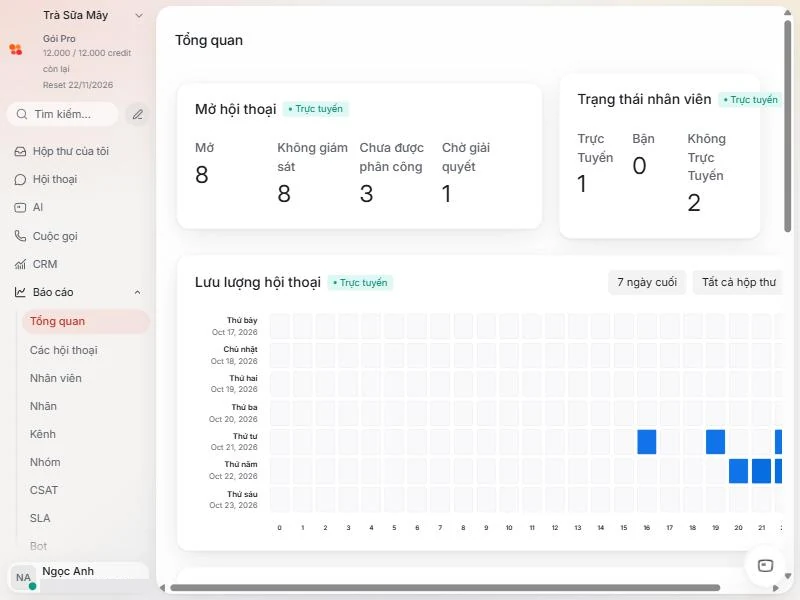
Tổng quan: hội thoại đang mở, chưa giao, nhân viên đang trực, cùng bản đồ nhiệt theo giờ trong tuần để biết giờ nào khách nhắn nhiều nhất.
Các hội thoại: số hội thoại, thời gian phản hồi đầu tiên, thời gian giải quyết theo ngày.
Nhân viên: mỗi người xử lý bao nhiêu khách, trả lời nhanh hay chậm.
Nhãn, Kênh, Nhóm: chủ đề nào nhiều, kênh nào bận, nhóm nào quá tải.
CSAT: điểm hài lòng của khách.
SLA và Bot: tỷ lệ trả lời đúng hạn và hiệu quả của bot.
Báo cáo: chọn khoảng thời gian trước khi đọc số
Bên CRM: Tổng quan CRM cho doanh số và vận đơn; Tiến độ bán hàng → Phễu bán hàng cho tỷ lệ chốt đơn. Quản trị viên xem ai đã làm gì trong Cài Đặt → Nhật ký hoạt động (gói trả phí).
Mẹo: luôn chọn đúng khoảng thời gian ở đầu trang. Dùng bản đồ nhiệt để xếp ca trực vào giờ đông khách.
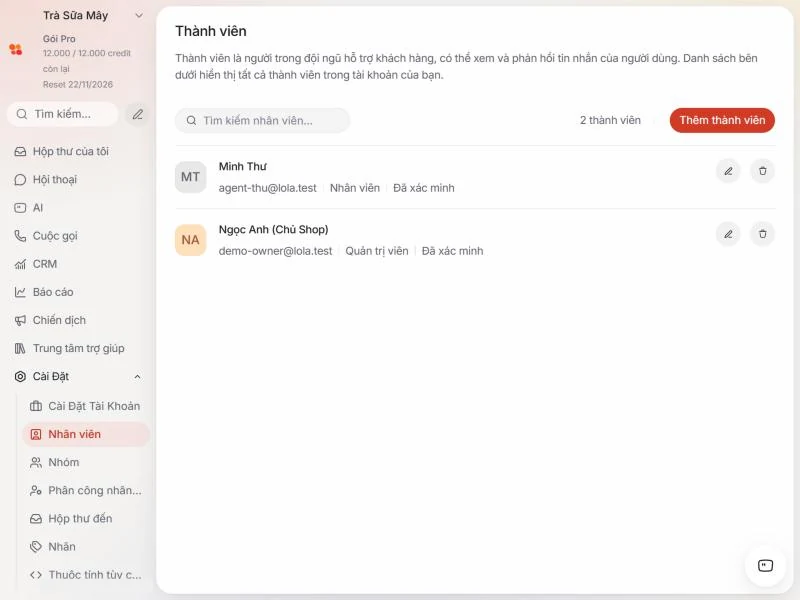
Nhập tên, email, chọn loại: Quản trị viên (quản lý mọi thứ) hoặc Nhân viên (chat và bán hàng).
Nhân viên nhận email mời và tự đặt mật khẩu.
Cài Đặt → Nhân viên: mời và phân vai trò
Nhớ thêm nhân viên vào đúng hộp thư đến (Cài Đặt → Hộp thư đến → chọn kênh → tab Cộng tác viên), nếu không họ sẽ không thấy tin của kênh đó.
Các mục cài đặt khác
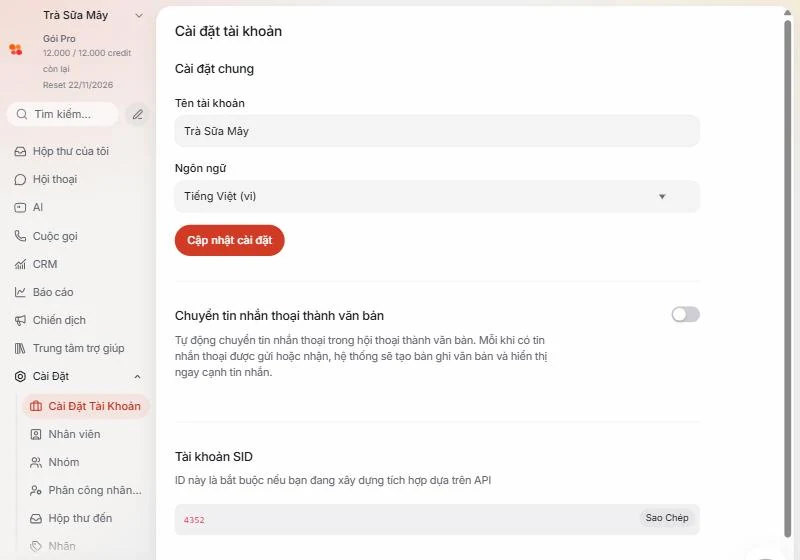
Cài Đặt Tài Khoản: tên cửa hàng, ngôn ngữ và các thiết lập chung.
Nhóm: chia người theo ca hoặc bộ phận (Ca sáng, Ca tối, Bếp, Giao hàng).
Phân công nhân viên: tự chia hội thoại mới đều cho mọi người.
Nhãn, Thuộc tính tùy chỉnh, Mẫu phản hồi, Macro (một nút làm nhiều việc: gắn nhãn, gửi tin, giao người...).
Tự động hoá: quy tắc "nếu... thì...", ví dụ tin có chữ "ship" → gắn nhãn "ship".
Vai trò tùy chỉnh (gói trả phí): tạo vai trò với quyền riêng, ví dụ chỉ quản lý vận chuyển.
Tích hợp: GHN, GHTK, webhook và các ứng dụng khác.
Chiến dịch (menu riêng): gửi tin chủ động cho khách vào website, hoặc chiến dịch gửi hàng loạt.
Cài Đặt Tài Khoản: thông tin chung của cửa hàng
Gói và credit AI
Vào Cài Đặt → Quản lý credit và gói để xem gói hiện tại và credit LoLaCHAT AI còn lại.
Bấm mua hoặc đổi gói, chọn kỳ hạn. Có mã khuyến mãi thì nhập và bấm Áp dụng mã.
Bấm Tạo đơn thanh toán. Màn hình hiện số tiền, tài khoản nhận và nội dung chuyển khoản.
Chuyển khoản đúng nội dung, rồi bấm Tôi đã chuyển khoản.
LoLaCHAT kiểm tra tiền vào và kích hoạt gói. Xem lại trong Lịch sử mua và đổi gói.
Hết credit AI giữa tháng? Bấm Mua thêm tín dụng. LoLaCHAT báo trước khi credit còn dưới 20% và 10%. Giá các gói xem tại Bảng giá.
Giới thiệu bạn bè
Trong Cài đặt hồ sơ → Giới thiệu bạn bè có đường dẫn riêng của bạn. Gửi cho chủ quán khác; khi họ thanh toán gói đầu tiên và được xác minh, bạn nhận một điểm thưởng.
Nếu tài khoản của bạn có mục Cuộc gọi trên menu, bạn có thể gọi và nhận cuộc gọi thoại qua WhatsApp Business ngay trong LoLaCHAT. Hiện tính năng gọi chỉ dùng với kênh WhatsApp, chưa dùng với Zalo hay Facebook.
Cần chuẩn bị
Một hộp thư WhatsApp đã kết nối và hỗ trợ gọi thoại.
Quản trị viên bật gọi thoại trong cài đặt hộp thư (tab Cuộc gọi), có thể tắt Cho phép cuộc gọi đến nếu chỉ muốn gọi đi.
Gọi và nghe máy
Gọi đi: trong hội thoại WhatsApp, bấm biểu tượng điện thoại.
Cuộc gọi đến: một khung nhỏ hiện lên với nút Tham gia cuộc gọi hoặc Từ chối. Bấm Kết thúc cuộc gọi khi xong.
Trang Cuộc gọi
Liệt kê mọi cuộc gọi: Gọi đến, Gọi đi, Bị nhỡ, Không trả lời, Đang diễn ra, kèm ai nghe máy. Lọc theo người phụ trách hoặc hộp thư.
Mẹo: gọi xong, ghi một Lưu ý riêng trong hội thoại về kết quả cuộc gọi để đồng nghiệp nắm.
Phần này nối tiếp Giao hàng & vận chuyển. Các thao tác dưới đây nằm trong chi tiết vận đơn (CRM → Vận chuyển → bấm vào vận đơn) và cần quyền quản lý vận chuyển.
Tính phí ship trước khi tạo vận đơn
Trong biểu mẫu tạo vận đơn, bấm Tính phí để xem phí và ngày dự kiến giao. Dùng con số này để báo khách tổng tiền và quyết định tiền thu hộ (COD).
In nhãn (GHN)
Bấm In nhãn để mở nhãn dán gói hàng. Đường dẫn in chỉ dùng được trong khoảng 30 phút, cần in lại thì bấm nút lần nữa.
Sửa vận đơn
Trước khi shipper lấy hàng, bấm Sửa để đổi tiền thu hộ, ghi chú hoặc thông tin người nhận. LoLaCHAT cập nhật bên hãng trước rồi mới lưu.
Giao lại khi giao chưa thành công (GHN)
Mở tab Cần xử lý ở trang Vận chuyển.
Gọi hoặc nhắn khách hẹn lại giờ nhận.
Mở vận đơn, bấm Giao lại.
Yêu cầu hoàn hàng (GHN)
Khách không nhận nữa? Bấm Yêu cầu hoàn. Theo dõi quá trình ở tab Hoàn hàng và dòng thời gian của vận đơn.
Hủy vận đơn
Bấm Huỷ vận đơn và xác nhận. LoLaCHAT hủy bên hãng trước, thành công mới đổi trạng thái, nên không có chuyện "hủy trong máy mà shipper vẫn đi giao".
Với GHTK, các nút In nhãn, Giao lại và Yêu cầu hoàn chưa có; hãy làm trên trang của GHTK.
Mẹo: mỗi sáng xem tab Cần xử lý. Xử lý đơn giao lỗi càng sớm, khách càng ít bực.
LoLaCHAT chạy tốt trên trình duyệt điện thoại (Chrome, Safari). Đăng nhập tại trang đăng nhập như trên máy tính.
Thanh tab dưới cùng
Trên điện thoại, menu bên trái được thay bằng thanh tab ở cạnh dưới màn hình:
Hội thoại: danh sách chat với khách.
Liên hệ: danh sách khách hàng.
Đơn hàng: mở nhanh CRM → Đơn hàng.
Thông báo: có số đỏ khi có thông báo mới.
Menu: mở toàn bộ menu (AI, CRM, Báo cáo, Cài Đặt...).
Tab nào bạn không có quyền xem sẽ được ẩn.
Trên điện thoại: thanh tab ở cạnh dưới
Chat với khách
Bấm vào một hội thoại để mở toàn màn hình, giống ứng dụng nhắn tin.
Nhấn giữ một tin để trả lời, thả cảm xúc, sao chép hoặc thu hồi (Zalo cá nhân).
Gõ / để chèn câu trả lời mẫu, giống trên máy tính.
Hội thoại trên điện thoại: khung soạn tin ở dưới
Bảng chọn trượt từ dưới lên
Trên điện thoại, các hộp thoại (gán nhãn, giao nhân viên, tạo đơn...) mở thành bảng trượt lên từ cạnh dưới, dễ bấm bằng một tay. Bấm ra ngoài vùng bảng hoặc nút đóng để tắt.
Mẹo: thêm trang LoLaCHAT ra màn hình chính của điện thoại (trong menu chia sẻ của trình duyệt) để mở nhanh như một ứng dụng.
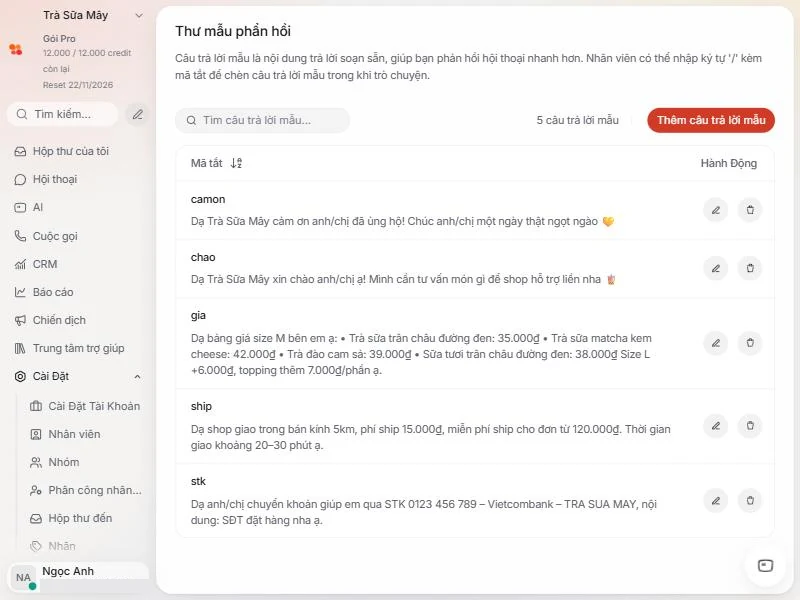
Vào Cài Đặt → Mẫu phản hồi → Thêm câu trả lời mẫu.
Đặt Mã tắt ngắn, dễ nhớ, ví dụ gia, ship, giomo.
Gõ nội dung. Có thể kèm ảnh (ví dụ ảnh menu).
Khi chat, gõ /gia để chèn ngay.
Cài Đặt → Mẫu phản hồi: mã tắt và nội dung
Đang chat mà thấy câu mình vừa viết hay? Nhấn vào tin đó và chọn Thêm vào câu trả lời soạn sẵn.
Phím tắt hay dùng
Phím
Tác dụng
Enter
Gửi tin nhắn
Shift + Enter
Xuống dòng
/
Chèn câu trả lời mẫu
Alt + P / Alt + L
Chuyển sang Lưu ý riêng / Trả lời
Alt + E
Giải quyết hội thoại
Alt + J / Alt + K
Mở hội thoại trước / sau
Alt + N
Chuyển tab trong danh sách hội thoại
Alt + C / Alt + V
Đi tới Hội thoại / Liên hệ
Ctrl + K (Mac: ⌘ + K)
Mở bảng lệnh nhanh
Xem đủ danh sách: bấm ảnh đại diện ở cuối menu → Phím tắt.
Đổi giao diện và tắt hiệu ứng kính
Bấm ảnh đại diện ở cuối thanh menu (trên điện thoại: tab Menu).
Chọn Đổi giao diện.
Chọn Sáng, Tối hoặc Hệ thống; chọn Hiệu ứng kính: Tắt để bỏ nền kính mờ (máy yếu sẽ mượt hơn), hoặc Hiệu ứng kính: Bật để bật lại.
Lựa chọn này lưu trên từng trình duyệt, nên mỗi máy chỉnh riêng.
Cỡ chữ, ngôn ngữ, âm báo
Trong Cài đặt hồ sơ: mục Giao diện chỉnh Cỡ chữ và Ngôn ngữ ưu tiên; mục Âm báo bật tiếng khi có tin mới; mục Chữ ký tin nhắn cá nhân thêm chữ ký cuối mỗi tin.
Mẹo nhỏ
Ngày giờ hiển thị theo kiểu Việt Nam (ngày/tháng/năm, 24 giờ).
Số tiền gõ 350.000 hoặc 350000 đều được.
Số điện thoại gõ 0912…, không cần +84.
Đổi trạng thái thành ngoại tuyến khi nghỉ để hội thoại mới không giao cho bạn.