
Hộp thư đa kênh: xử lý hội thoại
Hướng dẫn sử dụng LoLaCHAT · Xem toàn bộ hướng dẫn
Mọi tin nhắn từ Zalo, Facebook, website... đổ về menu Hội thoại. Bạn không cần mở từng ứng dụng.
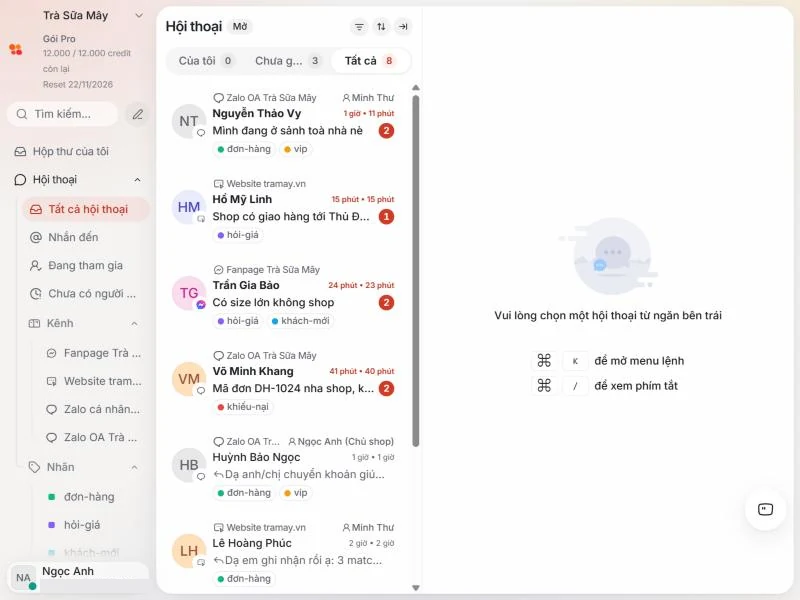
Danh sách hội thoại
- Của tôi: hội thoại đang giao cho bạn.
- Chưa giao: khách chưa có ai nhận. Nên xem tab này thường xuyên.
- Tất cả: mọi hội thoại bạn được phép xem.
Mỗi hội thoại hiện tên khách, kênh, tin cuối và số tin chưa đọc. Ở đầu danh sách có ô Tìm khách, tin nhắn, mã hội thoại…. Bạn tìm được cả theo số điện thoại dạng 0912…, không cần gõ +84.
Bộ lọc trạng thái gồm: Mở, Chờ xử lý, Tạm hoãn, Đã được giải quyết, Tất cả. Bạn cũng có thể sắp xếp theo hoạt động gần nhất, thời gian chờ, mức ưu tiên hoặc số tin chưa đọc.
Trong menu Hội thoại còn có: Nhắn đến (đồng nghiệp @nhắc bạn), Đang tham gia, Chưa có người phụ trách, và nhóm lọc theo Kênh, Nhãn, Nhóm.
Trả lời khách
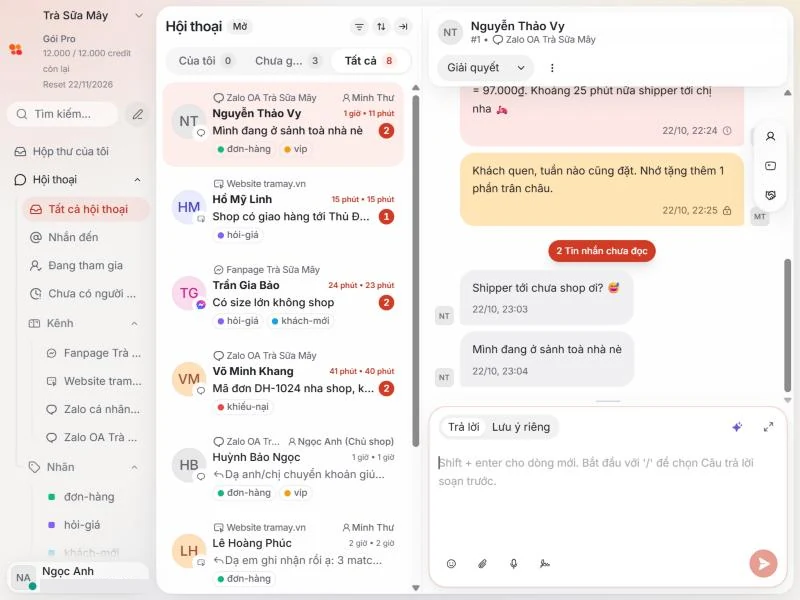
- Bấm vào hội thoại để mở.
- Gõ tin ở khung dưới cùng (tab Trả lời).
- Nhấn Enter để gửi. Muốn xuống dòng thì nhấn Shift + Enter.
Thích gửi bằng Ctrl + Enter (Mac: ⌘ + Enter)? Đổi trong Cài đặt hồ sơ → Phím nóng để gửi tin nhắn.
Trong khung soạn tin còn có nút đính kèm ảnh/tệp, emoji và (với Zalo cá nhân) sticker Zalo.
Chèn câu trả lời mẫu bằng dấu "/"
Gõ / ở đầu khung soạn tin, danh sách câu trả lời mẫu hiện ra. Gõ thêm vài chữ của mã tắt để lọc, rồi chọn câu cần dùng. Bạn vẫn sửa được trước khi gửi.
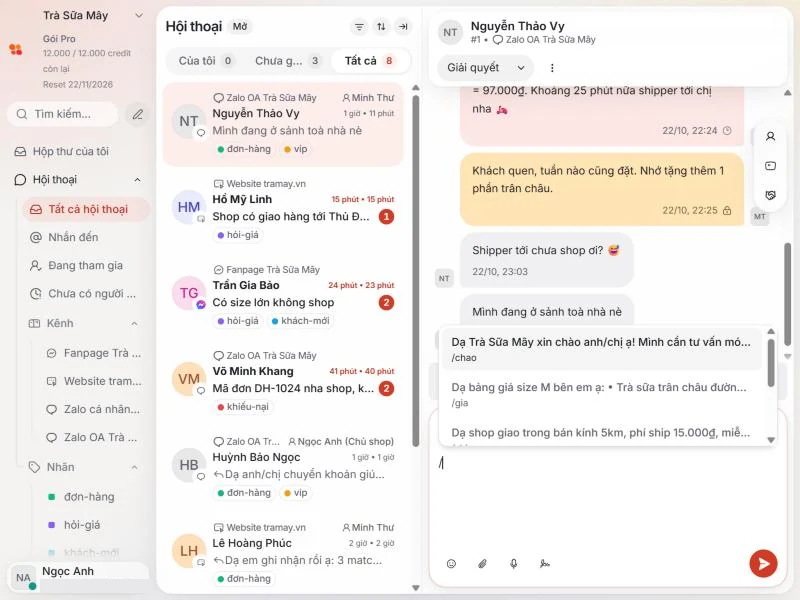
Tạo câu trả lời mẫu trong Cài Đặt → Mẫu phản hồi. Xem Mẹo và phím tắt.
Lưu ý riêng: ghi chú chỉ nhân viên thấy
Bấm tab Lưu ý riêng cạnh tab Trả lời. Tin bạn gõ ở đây khách không nhìn thấy, chỉ nhân viên trong cửa hàng thấy. Gõ @tên để nhắc đồng nghiệp, họ sẽ nhận thông báo.
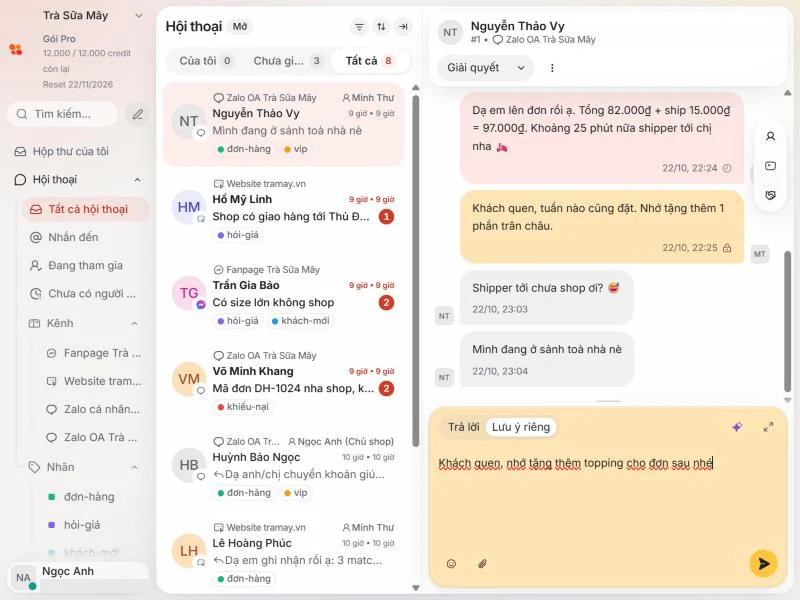
Ví dụ: "@Lan khách này hay đặt size L ít đá, nhớ ghi chú cho bếp."
Giao việc, gắn nhãn, giải quyết
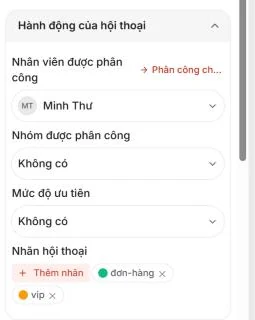
- Giao cho nhân viên: chọn người phụ trách ở bảng bên phải hội thoại (hoặc giao cho cả một Nhóm).
- Gắn nhãn: ví dụ "đặt bàn", "ship", "khách quen". Nhãn giúp lọc và làm báo cáo. Tạo nhãn trong Cài Đặt → Nhãn.
- Giải quyết: trả lời xong thì bấm Giải quyết ở góc trên. Khách nhắn lại thì hội thoại tự mở lại.
- Tạm hoãn: ẩn tạm hội thoại đến ngày mai, tuần sau hoặc đến khi khách trả lời.
Thông tin khách ngay cạnh hội thoại
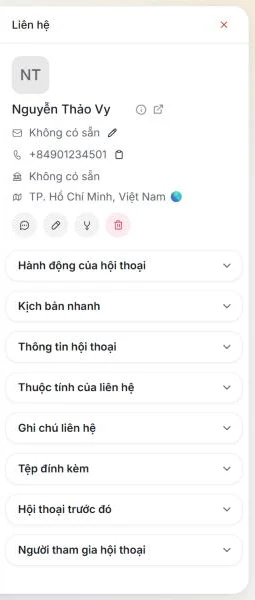
Bảng bên phải cho xem tên, số điện thoại, ghi chú về khách, hội thoại trước đó và tệp đã gửi. Phần CRM cho phép tạo đơn hàng, thêm khách vào tiến độ bán hàng, tạo công việc và xem vận đơn, ngay trong hội thoại.
Thao tác với một tin nhắn
Di chuột (hoặc nhấn giữ trên điện thoại) vào một tin để: trả lời trích dẫn, thả cảm xúc, sao chép, dịch, lưu ảnh/video về máy, thêm vào câu trả lời mẫu.
Với Zalo cá nhân còn có:
- Thu hồi tin nhắn: LoLaCHAT hỏi lại để bạn xác nhận. Sau khi thu hồi, khách không còn thấy tin này và không hoàn tác được. Bạn chỉ thu hồi được tin do chính mình gửi; quản trị viên thu hồi được mọi tin của shop.
- Xóa chỉ ở phía tôi: ẩn tin trong LoLaCHAT, khách vẫn thấy.
Mẹo: mỗi sáng mở tab Chưa giao trước, đó là những khách đang chờ lâu nhất.